



テザリングとは?
iPhone・Androidでの設定方法やWi-Fiとの違いを解説

外出先でパソコン作業をしたいときや、自宅にWi-Fi環境がない場面で役立つのが「テザリング」です。
スマホ1台あればインターネットに接続できる便利な機能ですが、「設定方法が分からない」「Wi-Fiとは何が違うの?」という人も少なくありません。
この記事では、テザリングの基本的な仕組みをはじめ、Wi-Fiとの違い、iPhone・Androidそれぞれの設定方法、利用時の注意点までを分かりやすく解説します。
この記事で分かること
テザリングの基本とWi-Fiとの違い
スマホの通信を使って他の端末をインターネットにつなぐ「テザリング」の仕組みや、Wi-Fiとの違いについて解説します。
iPhone・Android別のテザリング設定方法
Wi-Fi・Bluetooth・USBの3種類のテザリング方法の違いや、それぞれのメリット・デメリット、具体的な設定手順を紹介します。
テザリングを使う際の注意点と対策
通信量・バッテリー・セキュリティなど、テザリング利用時の注意点や、安全かつ快適に使うための対策を紹介します。

監修者の紹介
ライター 泉岳寺結希さん
テザリングとは、スマホの通信回線で
ほかの端末をインターネットに接続する機能
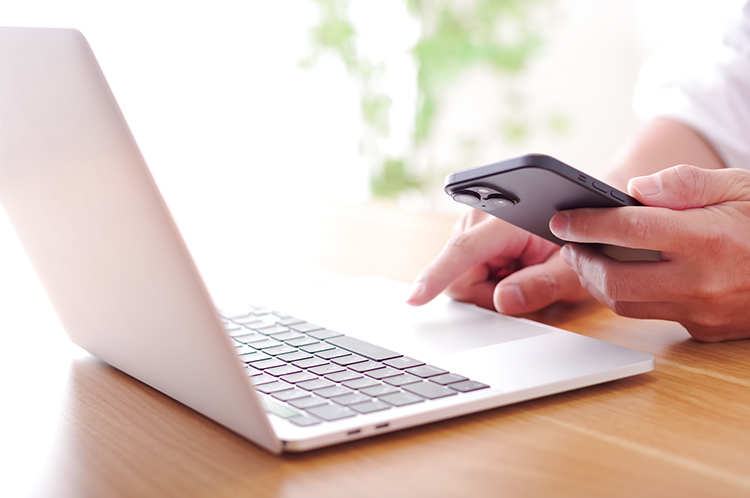
テザリングとは、スマホのモバイルデータ通信を利用して、パソコンやタブレットなどの別の端末をインターネットに接続する機能です。テザリングは特別な機器を用意する必要がなく、スマホの簡単な設定のみで利用できるため、外出先やWi-Fi環境が整っていない場所でも、すぐにインターネットを利用できます。
なお、iPhoneでは「インターネット共有」、Androidでは「テザリング」といったように、端末によって名称が異なるので利用する際に注意しましょう。
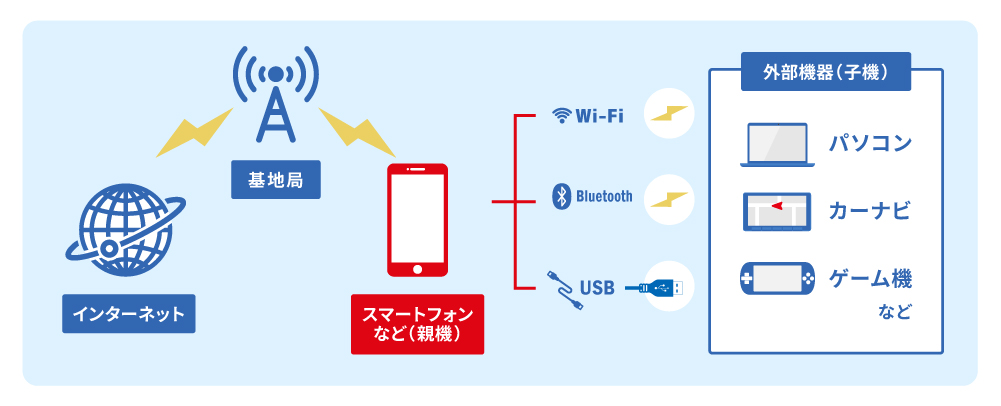
■テザリングの仕組み
テザリングとWi-Fiの違い
テザリングとWi-Fiは、どちらもインターネットに接続するための手段ですが、仕組みや役割が異なります。Wi-Fiは、光回線やモバイルルーターなどの通信回線をもつ機器(アクセスポイント)から無線で接続する仕組みです。
一方、テザリングはスマホ自体がアクセスポイントとなり、データ通信をほかの端末に共有する機能です。
Wi-Fiは「無線LANの通信規格」を指すのに対し、テザリングは「スマホの通信回線を使って接続を共有する方法」である点が大きな違いといえます。
テザリングの種類と接続方法
テザリングには主に「Wi-Fi」「Bluetooth」「USB」の3種類があり、それぞれの特徴と設定方法を理解しておくと、通信の安定性やバッテリー消費を抑えながら利用できます。Windowsのデバイスによっては、iPhoneとテザリングする際に初回のみiTunesのインストールが必要になる場合もあるので注意しましょう。
ここからはテザリングの種類と接続方法について詳しく解説します。
■テザリングの種類とメリット・デメリット
| テザリング方法 | メリット | デメリット |
|---|---|---|
| Wi-Fi |
|
|
| Bluetooth |
|
|
| USB |
|
|
Wi-Fiを利用したテザリング
Wi-Fiテザリングは、スマホをWi-Fiの親機(アクセスポイント)として利用し、パソコンやタブレットを無線でインターネットに接続する方法です。通信速度がほかの接続方法よりも速く、複数台の端末を同時に接続できるメリットがあります。
一方で、Wi-Fiテザリングは複雑なパスワード設定を行わないと、第三者にも接続できるといったリスクもあるので注意しましょう。スマホのバッテリー消費も大きいため、利用しないときはテザリングをオフにするなど、セキュリティと省電力への対策が重要です。
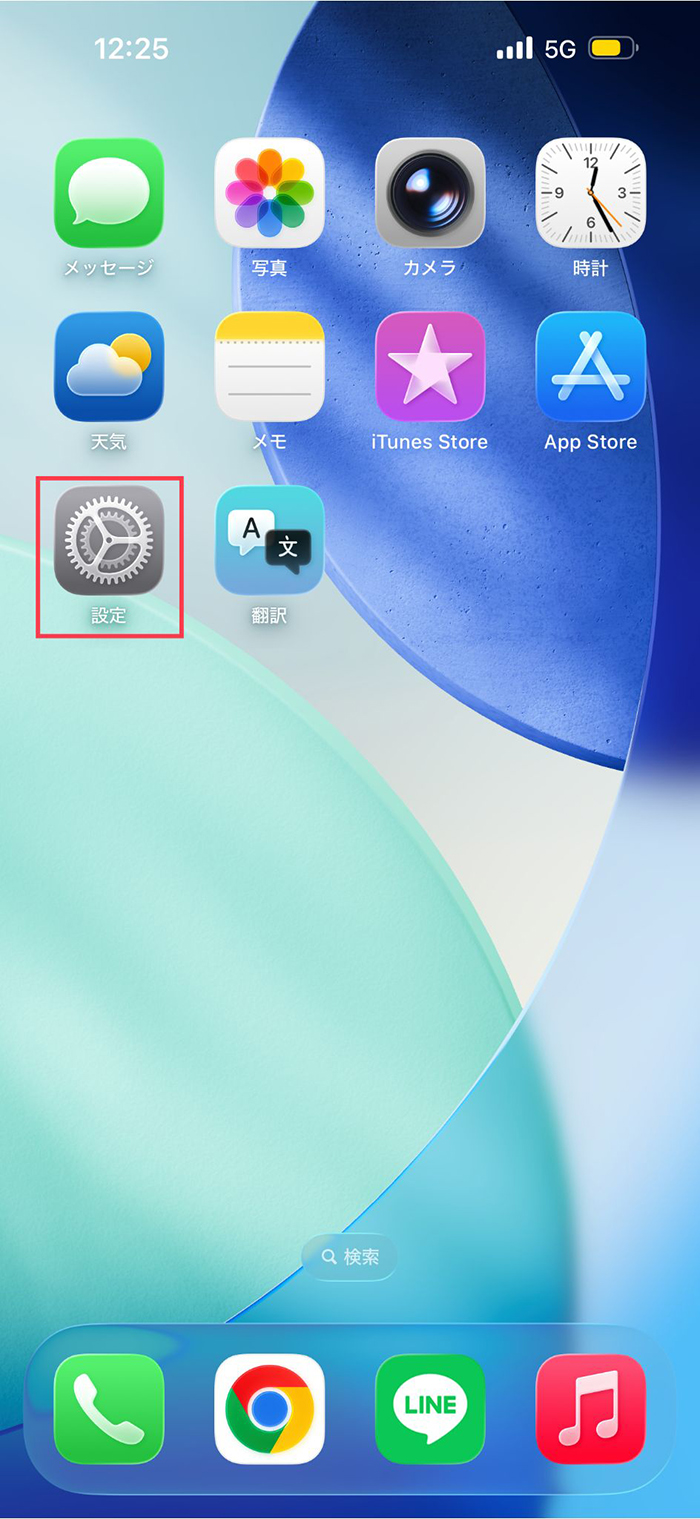
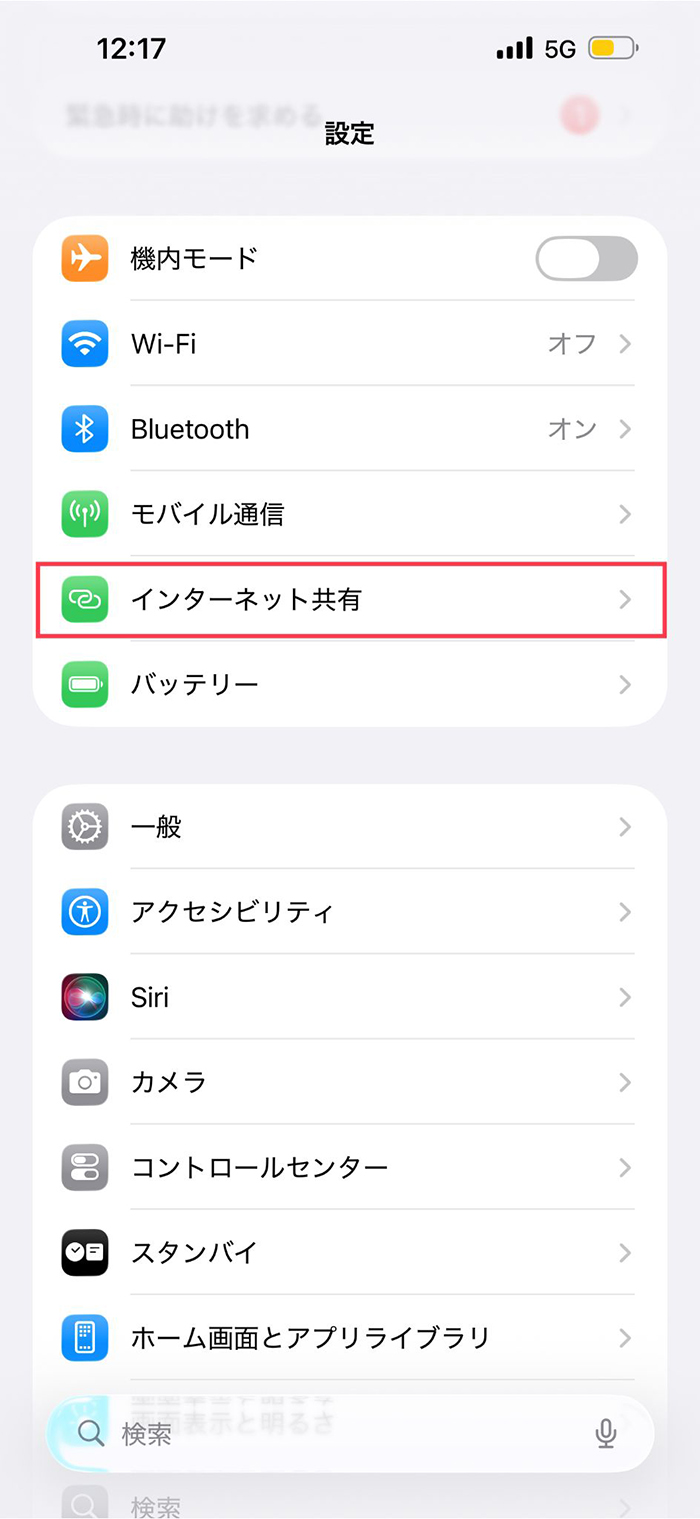
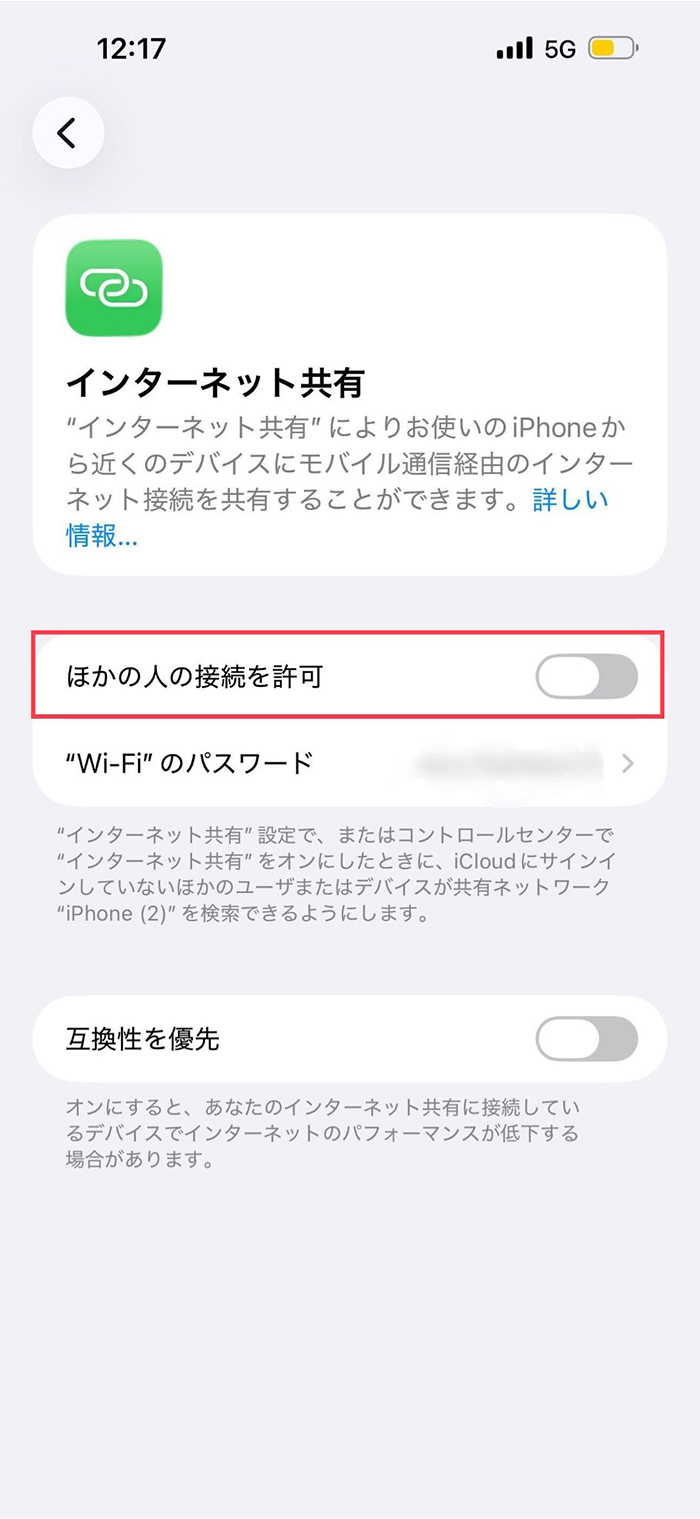
<iPhoneのWi-Fiテザリングの設定手順>
1. 「設定」アプリを開く
2. 「インターネット共有」を選択
3. 「ほかの人の接続を許可」をオンにする(Wi-Fiがオフの場合は「Wi-FiとBluetoothはオフです」と出てくるので「Wi-FiとBluetoothをオンにする」を選ぶ)
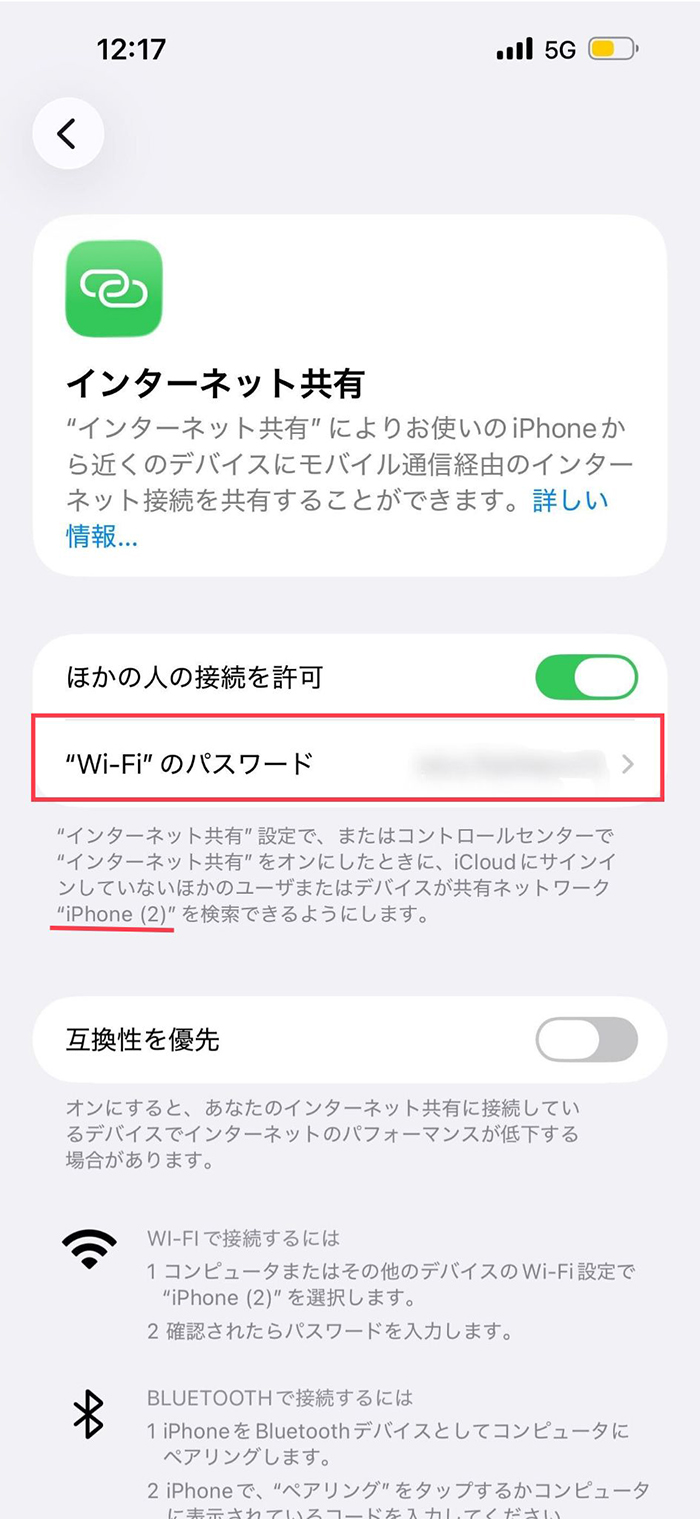
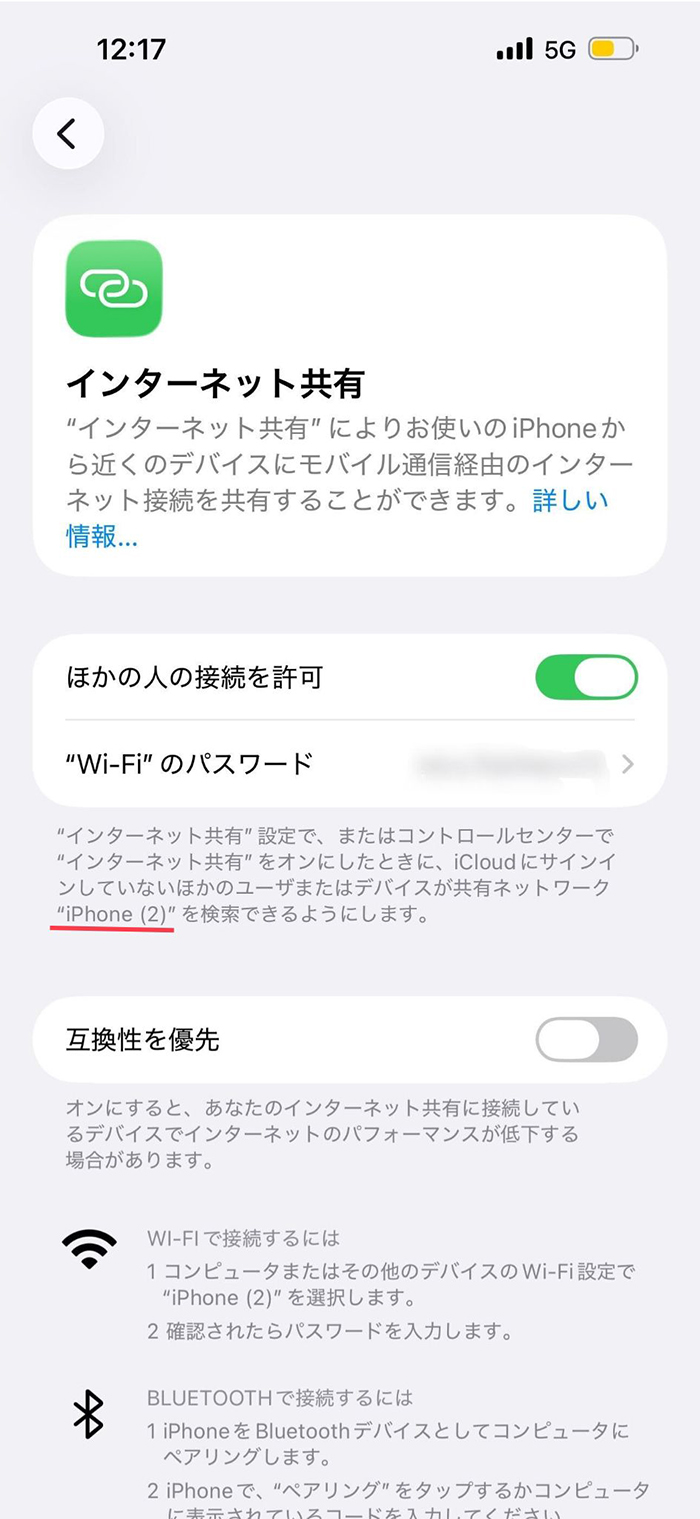
4. 「Wi-Fiのパスワード」とiPhone端末の名前を確認
5. 接続したいデバイスのWi-Fi設定で、自分のiPhoneの名前のネットワークを選び、パスワードを入力して接続
<AndroidのWi-Fiテザリングの設定手順>
※Androidの機種によって設定項目の表記が異なります。
1. 「設定」アプリを開く
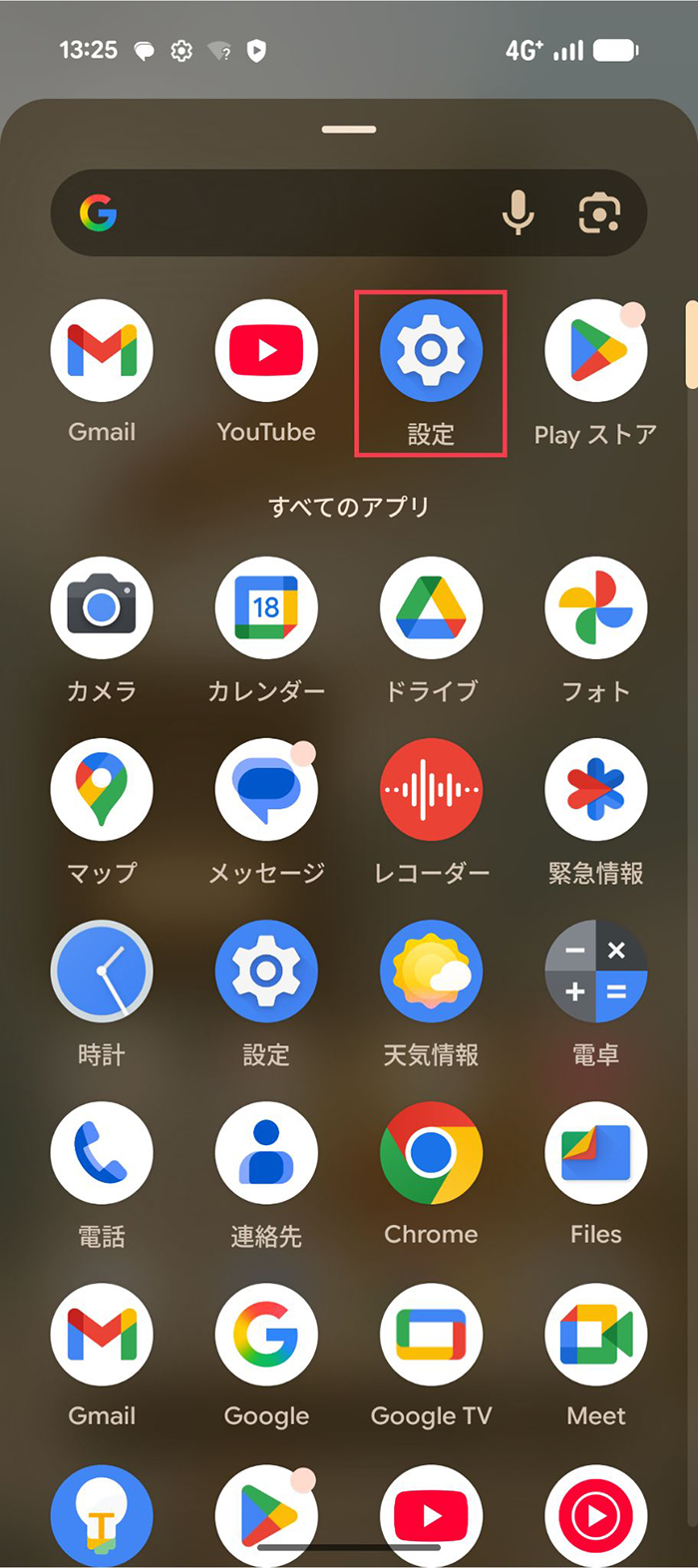
2. 「ネットワークとインターネット」を選択
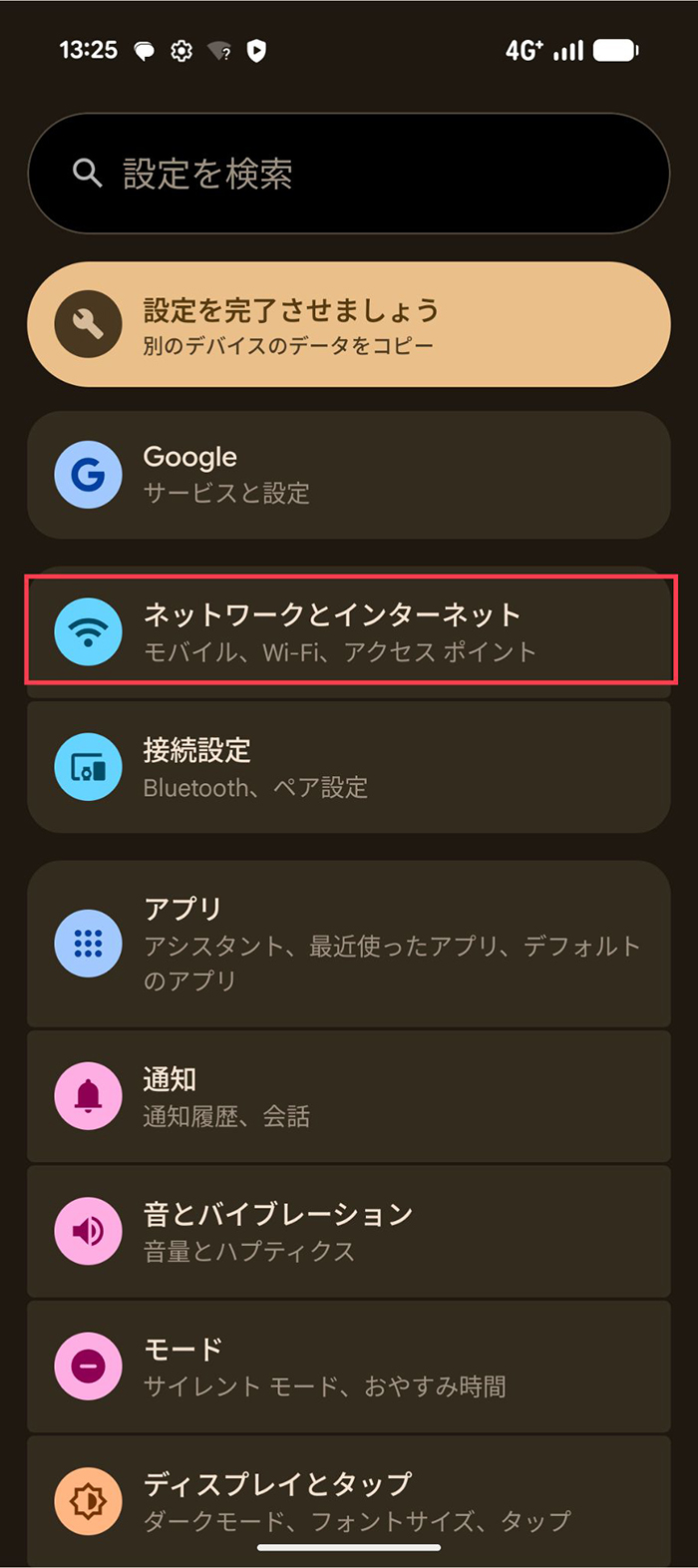
3. 「アクセスポイントとテザリング」を選択
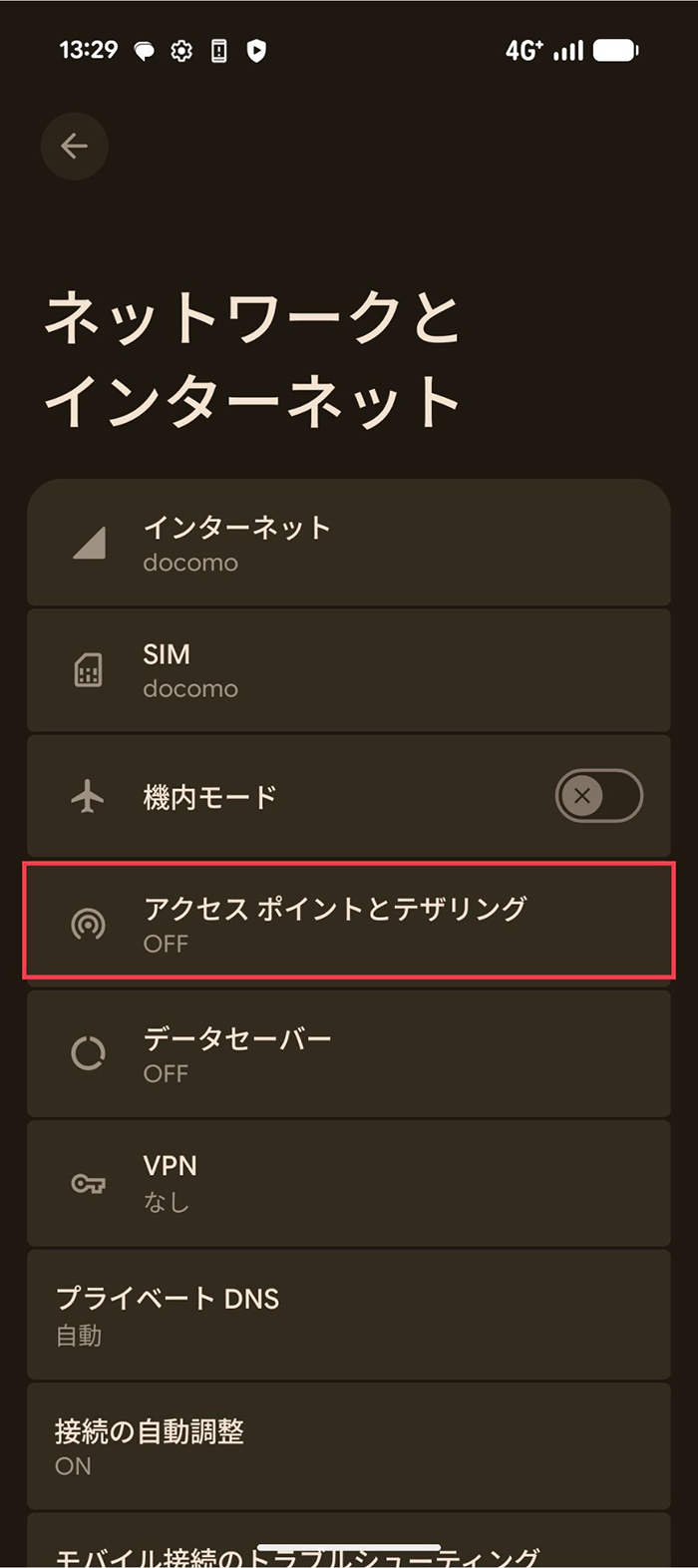
4. 「Wi-Fiアクセスポイント」(名称が「Wi-Fiテザリング」の場合もある)をタップする
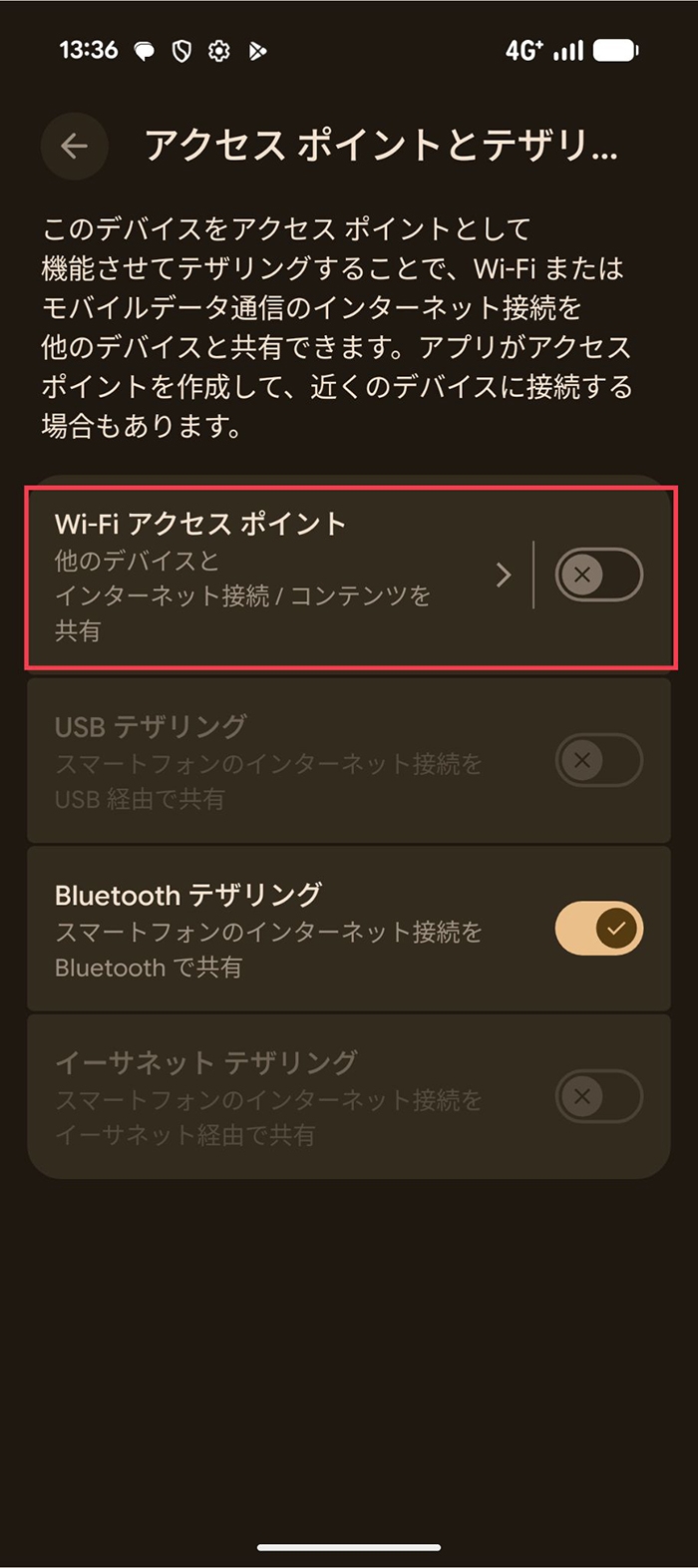
5. アクセスポイント名とパスワードを設定または確認し、「Wi-Fiアクセスポイントの使用」をオンにする
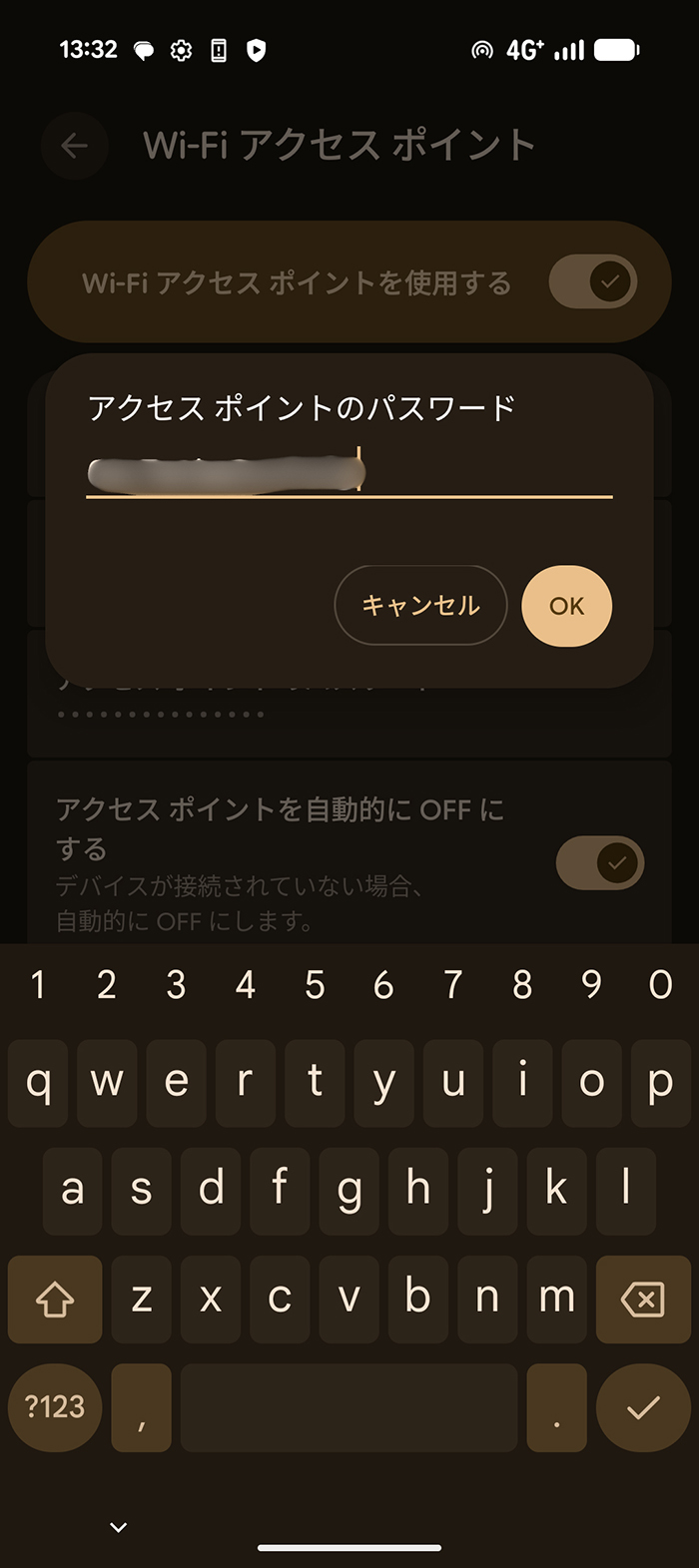
6. 接続したいデバイスのWi-Fi設定画面で、自分のAndroidのアクセスポイント名を選び、パスワードを入力して接続
Bluetoothを利用したテザリング
Bluetoothテザリングは、スマホとほかの端末をBluetoothで接続し、インターネット通信を共有する方法です。スマホのモバイル通信を利用しているため通信速度はWi-Fiより遅いものの、消費電力が少なく、スマホのバッテリーを節約したいときに向いています。
ただし、Bluetoothテザリングは基本的に1台のみの接続になり、複数端末の接続はできません。また、通信速度が遅く、大容量通信には不向きなため、メール確認や簡単なWeb閲覧など、軽い用途での利用がおすすめです。
<iPhoneのBluetoothテザリングの設定手順>
1. 「設定」アプリを開く
2. 「インターネット共有」を選択
3. 「ほかの人の接続を許可」をオンにする(Wi-Fiがオフの場合は「Wi-FiとBluetoothはオフです」と出てくるので「Wi-FiとBluetoothをオンにする」を選ぶ)
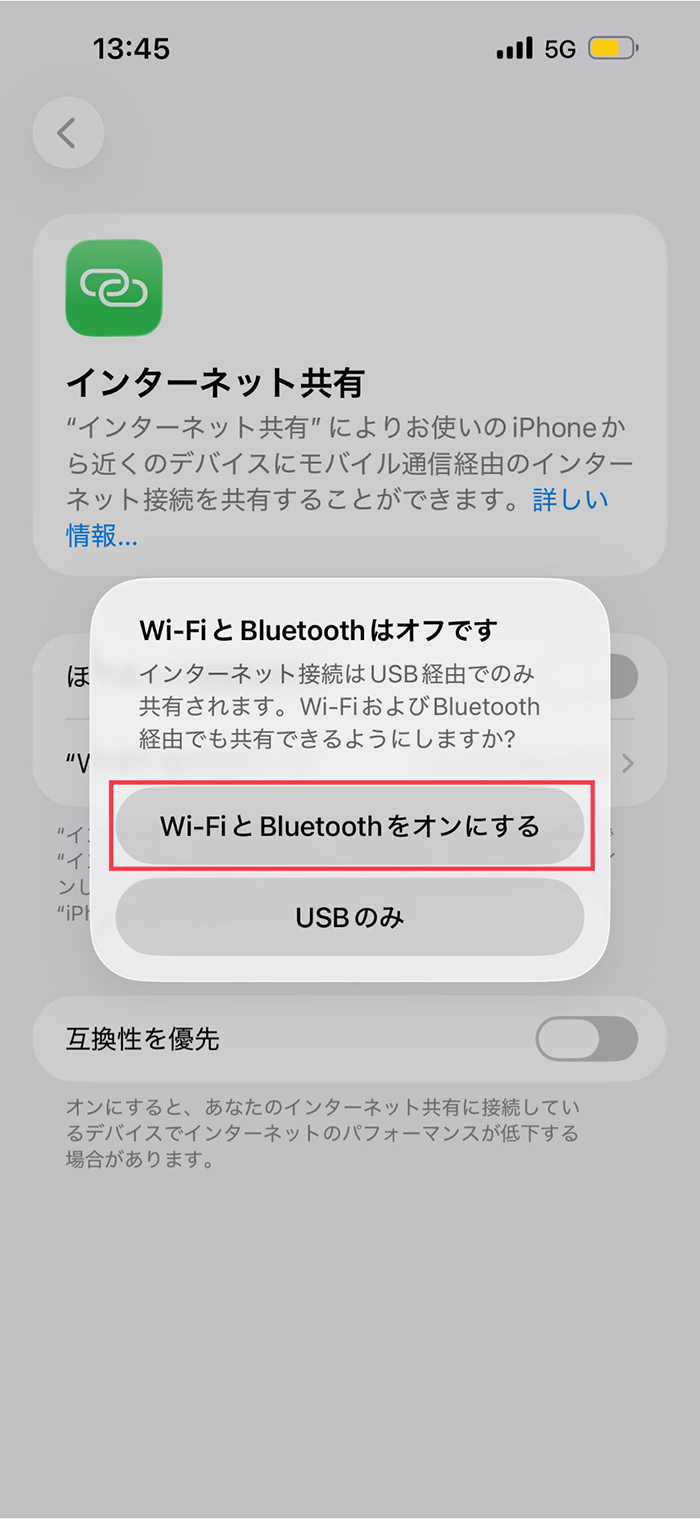
4. iPhone端末の名前を確認し、接続したいデバイスのBluetooth選択画面で同じ端末名を選択する
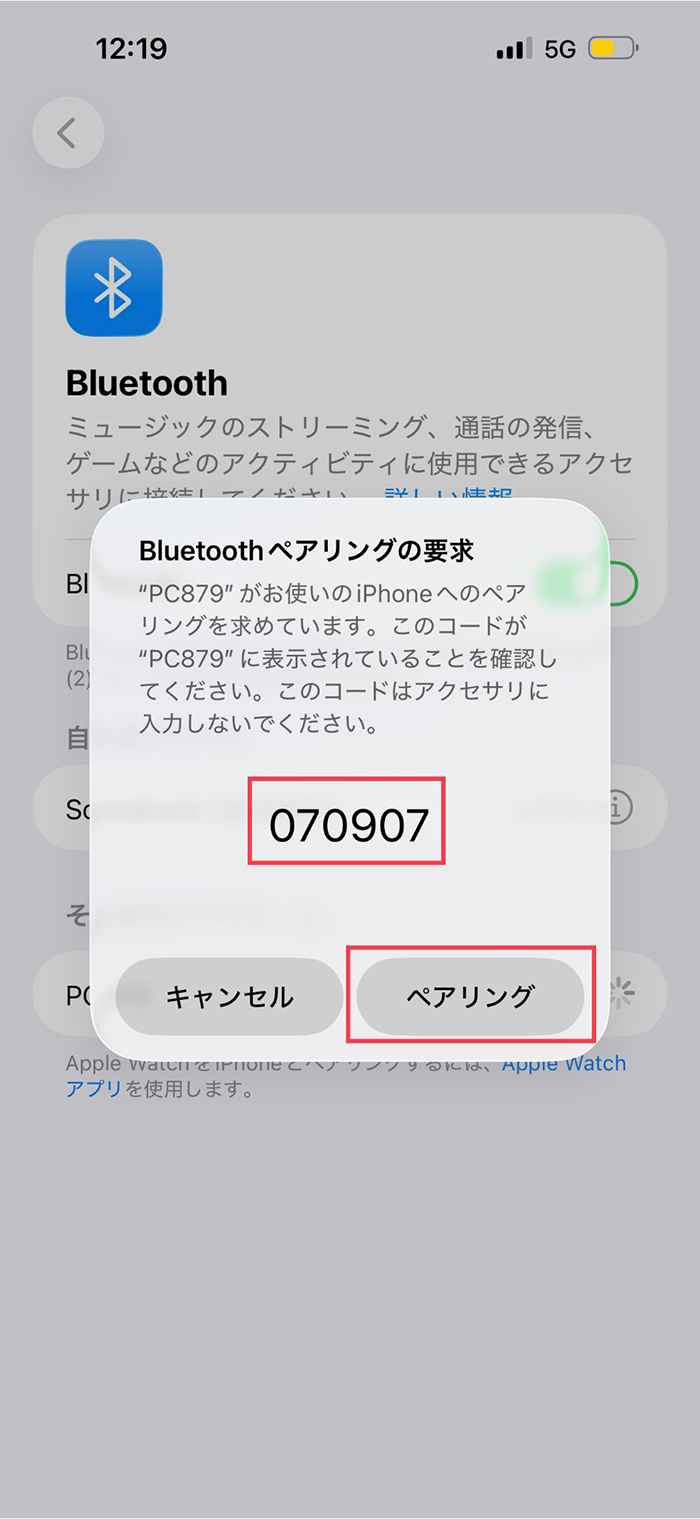
5. iPhoneと接続したいデバイスにパスコードが表示されるので、同じ数字であることを確認して、iPhoneの画面で「ペアリング」を選択
<AndroidのBluetoothテザリングの設定手順>
1. 「設定」アプリを開く
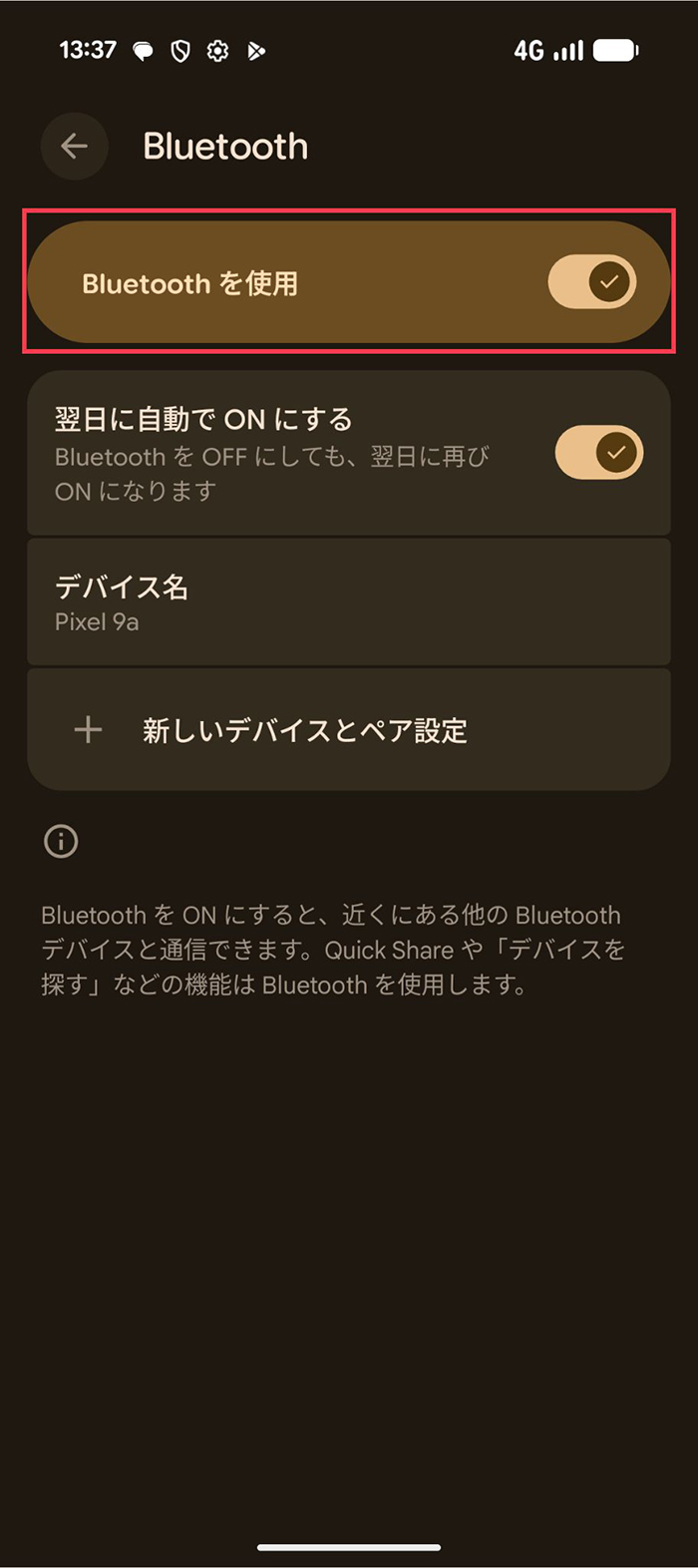
2. 「Bluetoothを使用」をオンにする
3. もう一度「設定」画面に戻り、「ネットワークとインターネット」を選択
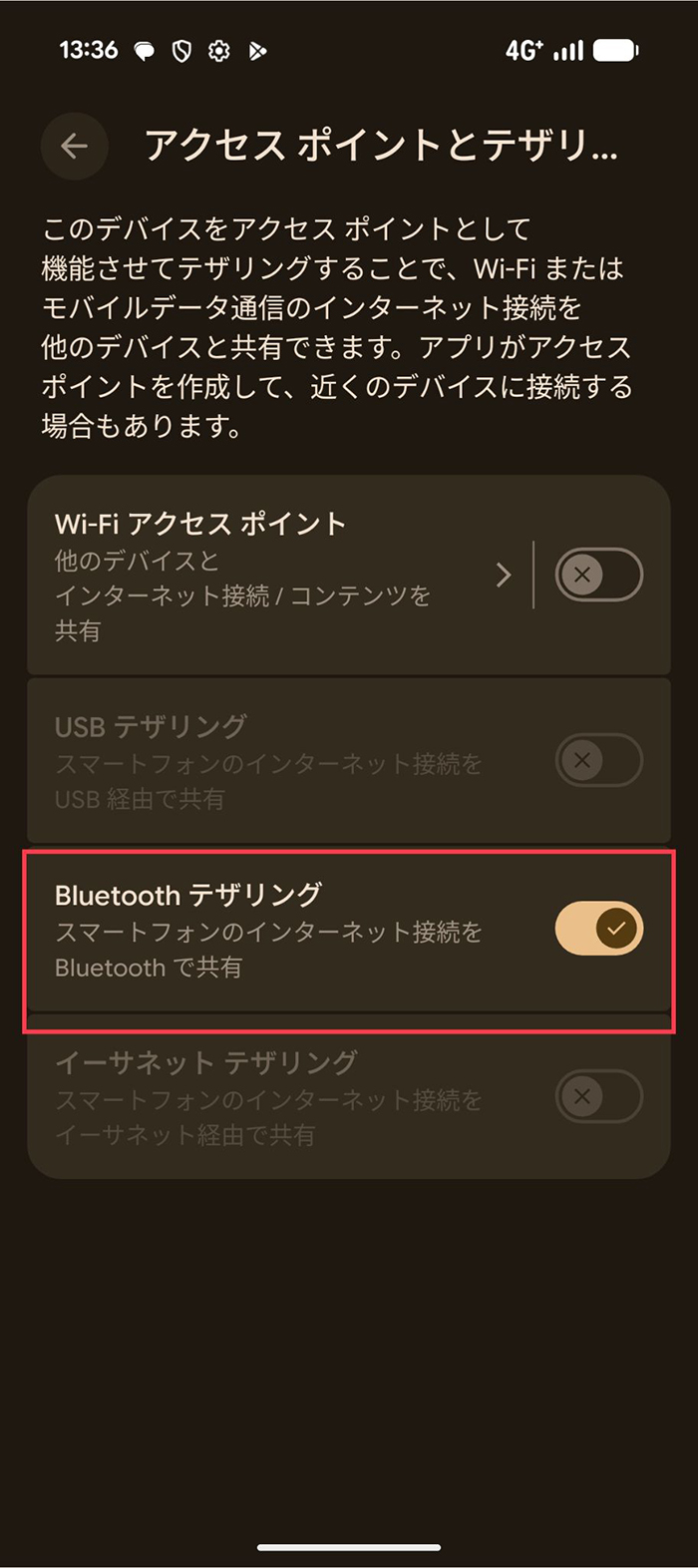
4. 「アクセスポイントとテザリング」を選択
5. 「Bluetoothテザリング」をオンにする
6. 接続したいデバイスのBluetooth選択画面で自分のAndroidを選択する
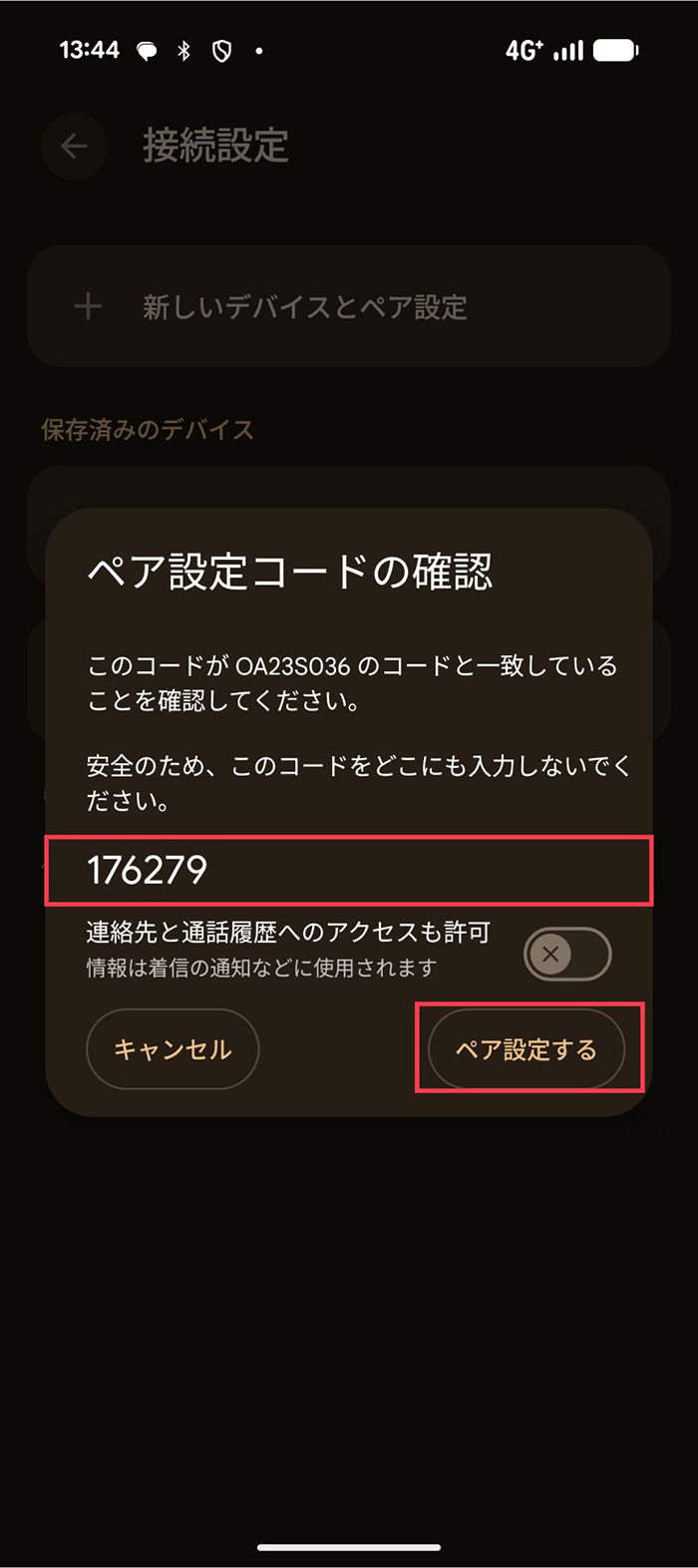
7. Androidと接続したいデバイスに「ペア設定コード」が表示されるので、同じ数字であることを確認して、Androidの画面で「ペア設定する」を選択
USB接続を利用したテザリング
USBテザリングは、スマホとパソコンなどをUSBケーブルで直接接続する方法です。
有線接続のためWi-FiやBluetoothの接続より通信が安定しています。さらに、USBでパソコンと接続することでスマホの充電も同時に行える点もメリットです。
ただし、充電専用ケーブルでは利用できない点や、パソコン側のバッテリー消費が増える点には注意が必要です。
<iPhoneのUSBテザリングの設定手順>
1. 「設定」アプリを開く
2. 「インターネット共有」を選択
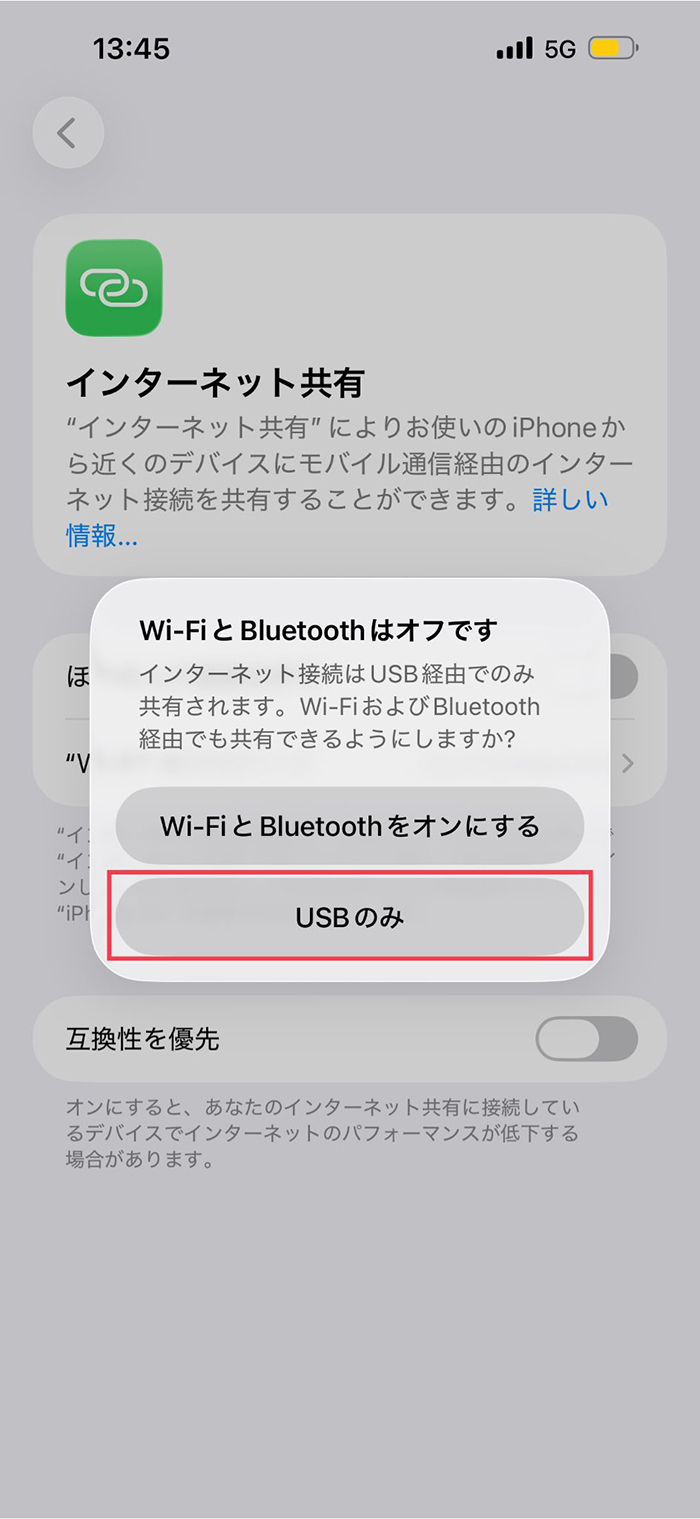
3. 「ほかの人の接続を許可」をオンにする(Wi-FiやBluetoothがオフの場合は「Wi-FiとBluetoothはオフです」と出てくるので「USBのみ」を選ぶ)
4. iPhoneと接続したいデバイスをUSBケーブルでつなげば、自動的にネットワークが認識され、通信を共有できる。初回のみ「このコンピューターを信頼しますか?」と表示されるので「信頼」をタップする
<AndroidのUSBテザリングの設定手順>
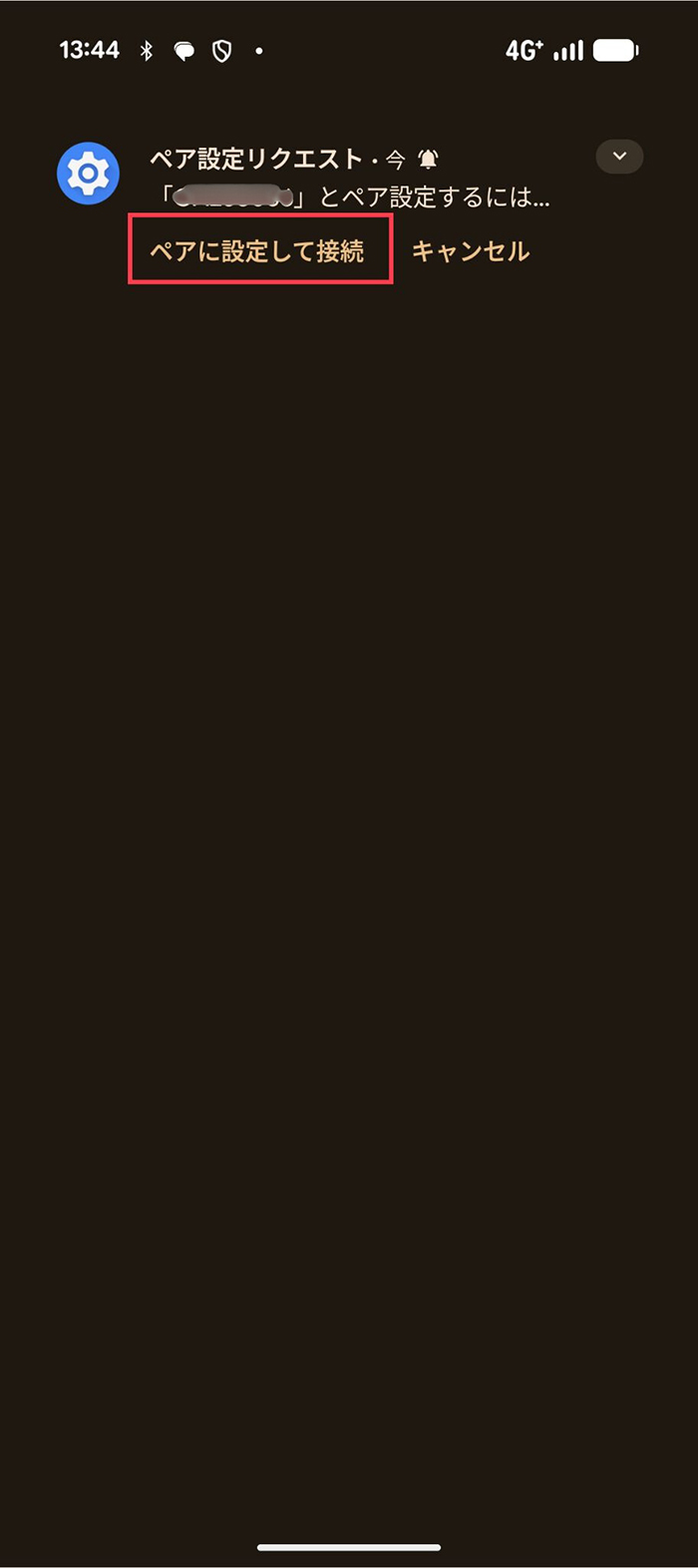
1. Androidと接続したいデバイスをケーブルでつなぐ
2. Androidの画面に「ペア設定リクエスト」と表示されたら「ペア設定にして接続」を選択
3. ホーム画面にして「設定」のアプリを開く
4. 「ネットワークとインターネット」を選択
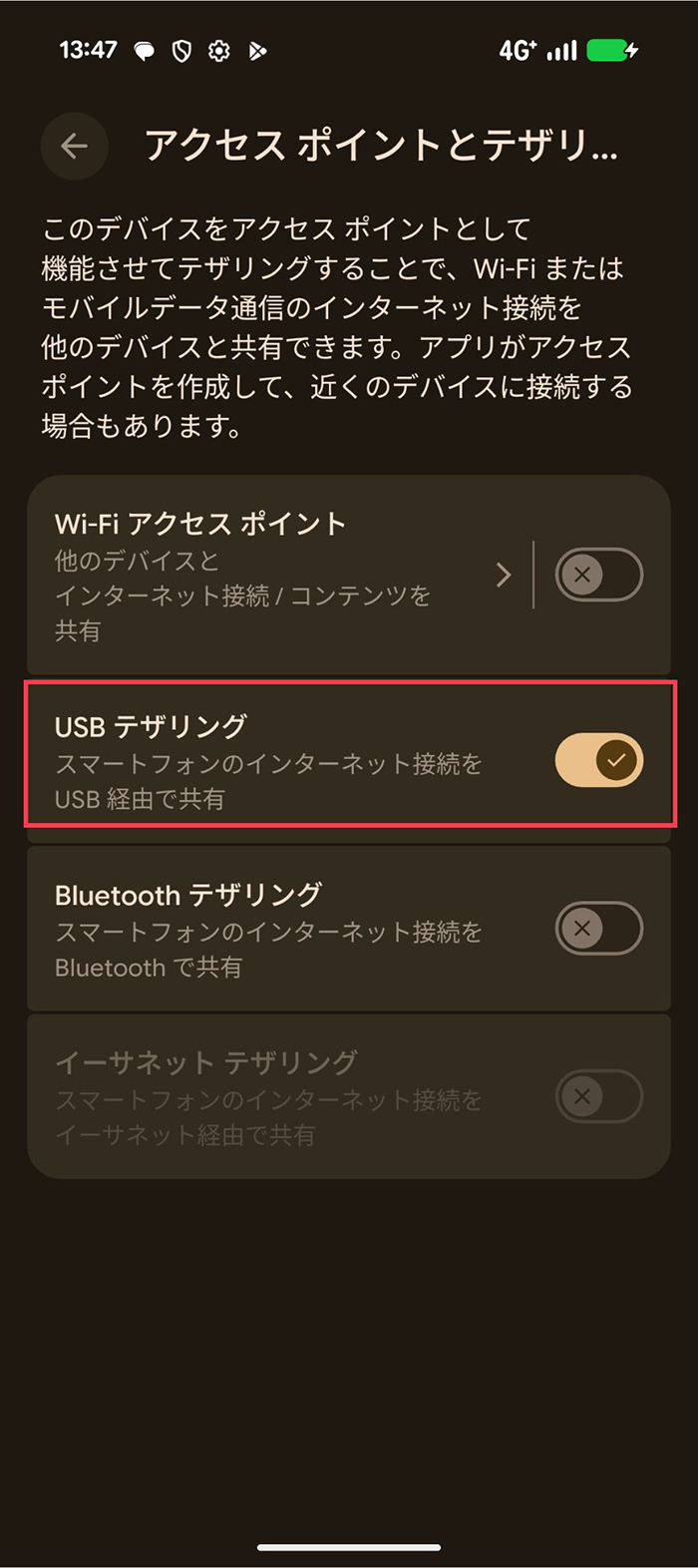
5. 「アクセスポイントとテザリング」を選択
6. 「USBテザリングをオン」にする
テザリング利用時の注意点と対策
テザリングは便利な機能ですが、使い方を誤ると通信制限やバッテリー切れなどのトラブルに繋がります。
ここでは、テザリングを快適に利用するために押さえておきたい注意点を解説します。
テザリング利用時の注意点
- 1. スマホのデータ通信量が増加する
- 2. バッテリー消費が増加する
- 3. 固定回線よりも通信速度が遅い
- 4. Wi-Fiテザリングはセキュリティのリスクがある
- 5. テザリング対応していないスマホもある
スマホのデータ通信量が増加する
テザリングは、スマホのモバイルデータ通信を使用するため、利用頻度や用途によっては短期間で通信量の上限に達する可能性があります。特に自動アップデートやクラウド同期などを有効にした状態でパソコンを接続すると、想定以上に大量のデータを消費することがあります。
通信制限がかかってしまうと快適にスマホが使えなくなってしまうため、テザリングを利用する際は、下記のような対策をするといいでしょう。
<テザリングでスマホのデータ通信量を節約する方法>
- テザリング時は自動アップデートやクラウド同期の設定をオフにする
- メール確認や必要なファイルの送受信など、軽い作業に用途を限定する
- 利用頻度が高い場合は、大容量プランや格安スマホへの乗り換えを検討する
なお、九電グループが提供する格安スマホ「QTモバイル」では、最大50GBまで利用できる大容量プランがあります。通常は月額3,630円ですがセット割などの適用で3,300円まで割引されるため、おトクに大容量通信ができます。
格安スマホのルーター代わりに使う場合については、下記の記事を参考にしてください。
バッテリー消費が増加する
テザリングは通信機能をフル活用するため、通常のスマホ利用時と比べてバッテリーの消費が速くなります。特にWi-Fiテザリングは複数の機器と接続できる反面、バッテリー負荷も大きくなります。
長時間利用する場合は、下記の対策を講じましょう。
<テザリングの際にバッテリー消費を抑える方法>
- USBテザリングにして充電も並行して行う
- 使用しないときはテザリングをこまめにオフにする
- モバイルバッテリーを携帯する
固定回線よりも通信速度が遅い
テザリングはモバイル通信を利用するため、光回線やホームルーターなどの固定回線に比べると、通信速度や安定性が劣る場合があります。そのため、大容量のデータ通信やリアルタイム性が求められる作業には不向きです。
テザリングは外出先での簡単な作業での利用に限定し、自宅では固定回線を利用するなど対策するといいでしょう。
Wi-Fiテザリングはセキュリティのリスクがある
Wi-Fiテザリングでは、スマホがインターネットの「親機(アクセスポイント)」となるため、設定によっては第三者に不正に接続されるリスクがあります。
特に注意したいのが「アクセスポイント名(SSID)」と「パスワード」の設定です。デフォルトの設定のまま使用していたり、本名や住所の一部を含んだ名前にしたりすると、個人情報の漏洩や悪意ある第三者からの攻撃対象になる可能性があります。
テザリングを安全に利用する際には、下記のポイントを意識しましょう。
<Wi-Fiテザリングを安全に行うためのポイント>
- 推測されにくいパスワードを設定する
- アクセスポイント名(SSID)を本名など個人が特定されない内容に変更する
- 利用後は必ずテザリングをオフにする
テザリング対応していないスマホもある
ほとんどのスマホはテザリングに対応していますが、一部の端末や契約プランでは利用できない場合があります。特に、格安SIMや古い端末を使用している場合は、事前に確認が必要です。
頻繁にテザリングするならモバイルルーターを持つほうがいい?
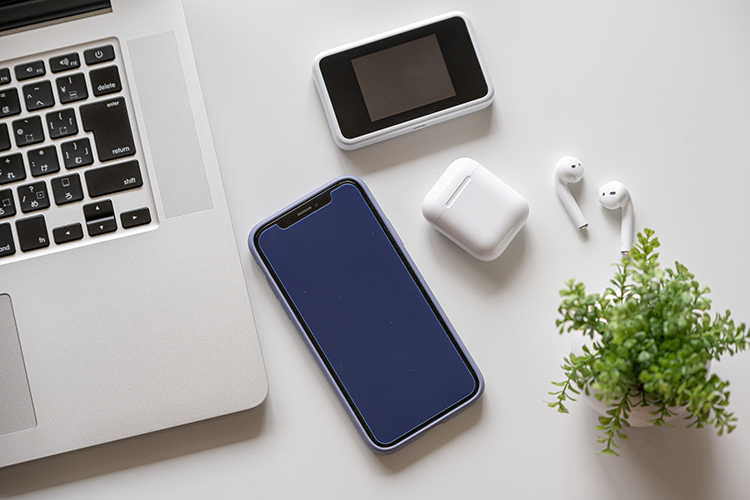
テザリングとモバイルルーターは、どちらも外出先でインターネットに接続するための手段ですが、頻繁に大容量通信を行うならモバイルルーター、たまに使う程度ならテザリングが適しています。
コスト、利便性、持ち運びのしやすさなども比較し、自分の利用スタイルに合った方法を選びましょう。
テザリングのメリット・デメリット
テザリングは、スマホ1台で利用できる手軽さが大きなメリットです。追加の機器が不要なため、荷物も増えません。一方で、下記のようなデメリットもあります。
<テザリングのデメリット>
- スマホのバッテリー消費が激しく、長時間の利用には不向き
- スマホのデータ容量の制限や通信速度の不安定さがある
ただし、大容量プランを利用すれば、通信量の制限をあまり気にせずに使えるため、頻繁にテザリングを活用する人は検討してみるといいでしょう。
モバイルルーターのメリット・デメリット
モバイルルーターは、データ容量が大きいプランや無制限プランもあり、長時間・高頻度でのパソコン作業したいときはもちろん、高画質の動画視聴やオンラインゲームをしたいときなどにも向いています。
また、スマホのバッテリーを消費しないのもメリットといえるでしょう。
一方で、モバイルルーターには下記のようなデメリットもあります。
<モバイルルーターのデメリット>
- スマホと別途契約が必要で、初期費用・月額費用が発生する
- スマホ以外の荷物が増える
とはいえ、安定した通信環境をどこでも確保できる点では、モバイルルーターは外出や出張が多い方にとっては非常に心強いアイテムです。
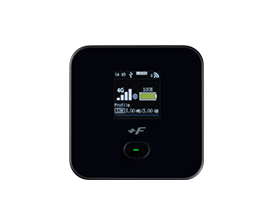
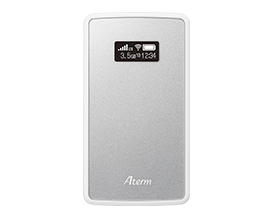
なお、「QTモバイル」では、格安スマホと同時にモバイルルーターの契約も可能です。
■「QTモバイル」のモバイルルーターの料金設定
| 機種代 | 5,280円~2万6,400円までの3種類(24回の分割払いもあり) |
|---|---|
| 通信容量と料金 | 2GB(月額770円)~50GB(月額3,300円)までの7つのプラン |
モバイルルーターの料金については、下記の「データコース」を参考にしてください。
> 料金表
QTモバイルならスマホもモバイルルーターも
自分に合ったプランで契約できる!
テザリングは外出先で手軽にインターネットを利用できる便利な機能ですが、頻繁に利用する場合は大容量の通信プランを選ぶと、より快適に活用できます。
九電グループ「QTnet」が提供する「QTモバイル」は、格安スマホはもちろん、モバイルルーターの契約も可能です。九州各県に実店舗を構えており、対面でのサポートが受けられるほか、オンラインサポートも充実しています。スマホの初期設定やデータ移行に不安がある方でも、丁寧なサポート体制が整っているため、初めての乗り換えも安心です。
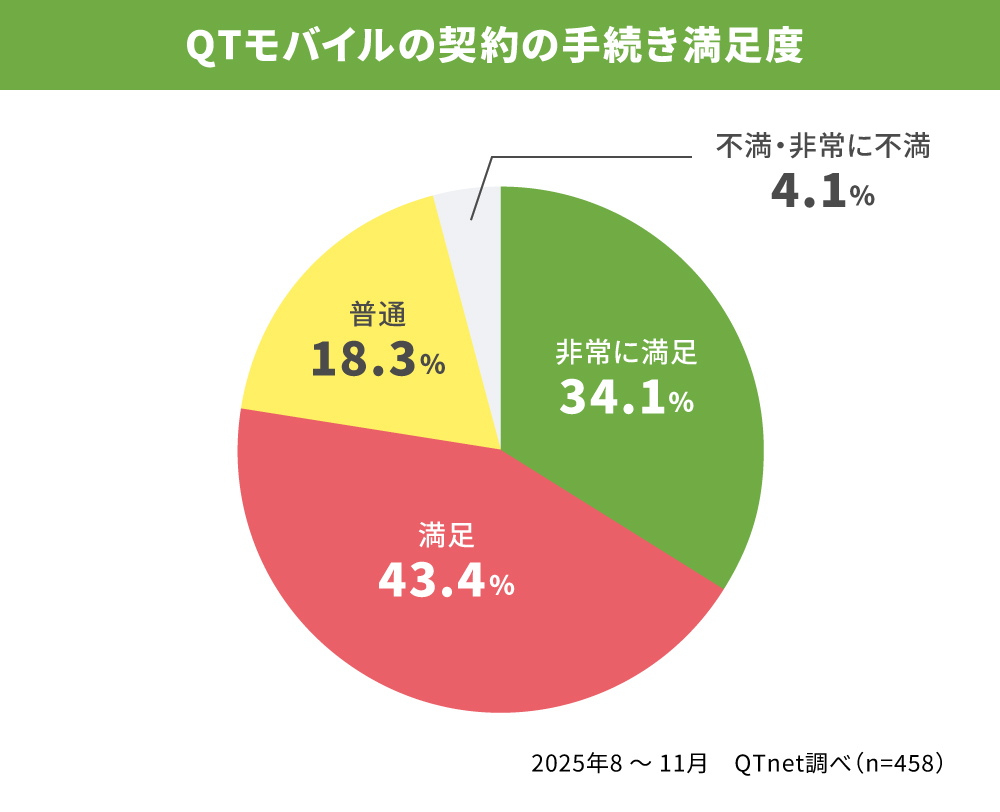
「QTモバイル」が行った調査では「QTモバイル」に乗り換えたユーザーのうち7割以上が契約手続きに「非常に満足」「満足」との回答をいただいています。店舗でお申込みいただいたお客さまからも「とても親切に手続きをしていただきました」「接客も丁寧で、追加の情報もいただけるなど至れり尽くせりだった」などの声も寄せられており、サポート体制に対して満足度が高いのが特長です。
■QTモバイルの契約手続き満足度
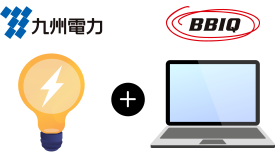
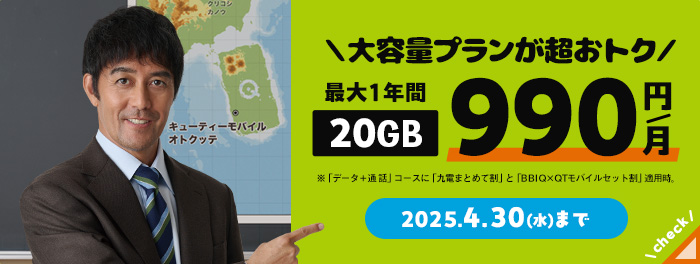
また、「QTモバイル」は大手キャリア3社(ドコモ、au、ソフトバンク)すべての回線に対応しているため、全国どこにいても安定した通信ができます。スマホは2GBから50GBまで幅広い7つのプラン展開で自分に合ったプランが見つかる上、「データ+通話」コースに「九電まとめて割」と「BBIQ×QTモバイルセット割」を適用すれば、毎月のスマホ料金が最大330円割引になりおトクです!
「料金シミュレーション」もあるので、ぜひご活用ください。
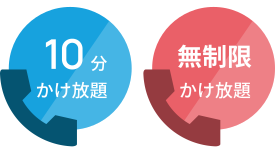
■QTモバイルのセット割やサービス例
セットでおトクに!
充実した基本サービス
おすすめのオプション
監修者の紹介
ライター 泉岳寺結希さん
携帯ショップ店員や店長として9年間勤務しながら、携帯電話業界で得た知識を活かして携帯電話や光回線系の執筆を中心に行う。地方ならではの携帯電話会社にも精通し、格安SIMやインターネット回線についても深い知識を発揮している。
よくある質問
テザリングとは?
テザリングの方法は?
テザリングの注意点は?
- ※本ページに記載されている情報は、2026年3月99日現在のものです。サービス提供を行う各社により、予告なく変更されている場合がございます。あらかじめご了承ください。
- QTモバイルトップ
- 格安スマホ・格安SIM 使いこなしガイド
- スマホの機種変更前にやることは?iPhone・Android別に紹介


