




スマホの機種変更前にやることは?
iPhone・Android別に紹介

スマホが「バッテリーの減りが速くなった」「動作が重くなった」と感じたときは、機種変更を検討するタイミングです。近年では、店舗に足を運ばずにオンラインで機種変更をすませる人も増えています。しかし、事前にバックアップやアプリの引き継ぎ設定を正確にしないと、写真や連絡先が消えてしまうなどのトラブルに繋がるもあるので注意が必要です。
この記事では、iPhone・Androidそれぞれの機種変更手順と注意点のほか、おトクに機種変更できるタイミングなどを分かりやすく解説します。
この記事で分かること
スマホの機種変更前に行うべき準備と注意点
必要な書類やデータのバックアップの方法など、事前にやっておくべきことをまとめています。
iPhone・Android別のデータ移行・初期設定の方法
OSごとのバックアップや移行手順、初期設定の進め方を分かりやすく解説します。
古いスマホの初期化の方法や下取り・売却のポイント
機種変更後の古いスマホの初期化の方法や、安全に下取り・売却する方法などを紹介します。

監修者の紹介
ライター 泉岳寺結希さん
機種変更前の準備と注意点
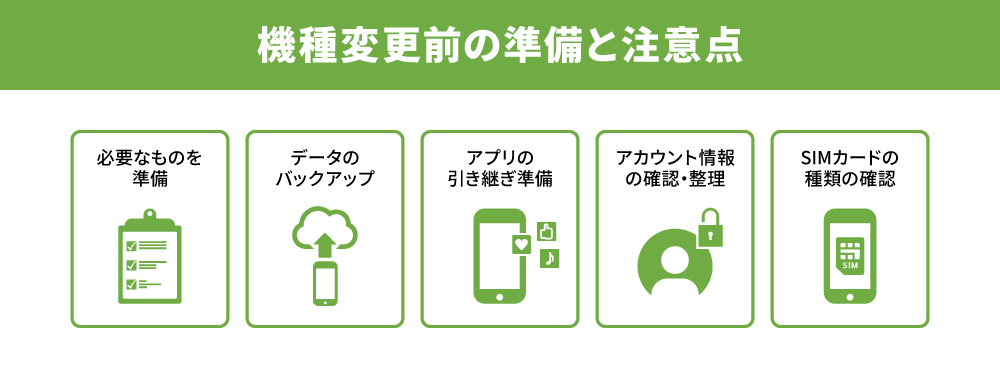
スマホの機種変更をスムーズに行うためには、事前の準備が不可欠です。準備不足のまま進めてしまうと、手続きが中断されたり、データの引き継ぎに失敗したりするおそれがあります。
ここでは、機種変更前の準備と注意点について解説します。
機種変更の際に必要なものを準備する
スマホの機種変更では、本人確認書類などが必要になる場合があるため、事前準備が重要です。
必要な書類は主に下記のとおりですが、携帯電話会社によって異なる場合もあるので公式Webサイトで事前に確認しましょう。
<携帯電話会社の機種変更時に必要な主な書類>
- 本人確認書類(マイナンバーカード、運転免許証など)
- 支払いに使用する契約者と同名義のクレジットカードまたは銀行口座
- 現在使用中のスマホとSIMカード
- 携帯電話会社のIDやパスワード
なお九電グループ「QTnet」が提供するスマホサービス「QTモバイル」では、店舗での手続きの場合、現在の契約名義と機種変更で来店される方が異なるときは、委任状や名義人の本人確認書類の写しが必要となります。
スマホ内のデータをバックアップする
機種変更にともなって、スマホ内の写真や動画、連絡先などのデータ消失を防ぐため、事前に端末内のバックアップをしましょう。バックアップの際はデータ通信量が多くなるため、Wi-Fi環境で行うのがおすすめです。
■iPhoneとAndroidのバックアップの方法
| OS | バックアップの方法 |
|---|---|
| iPhone |
|
| Android |
|
バックアップ前に不要な写真は削除するなど、データ内を整理しておくと、容量が減ってスムーズにバックアップやデータ移行ができます。
SNS、電子マネー、ポイントアプリ等の引き継ぎを準備する
LINEやゲームアプリ、電子マネー、ポイントアプリ、銀行系アプリなどは、スマホ端末内のバックアップだけではデータが引き継げない場合があります。それぞれのアプリで引き継ぎ方法を確認し、事前に設定をすませておくことが重要です。
■スマホの機種変更前に必要なアプリの引き継ぎ準備例
| 主なアプリ | 引き継ぎ準備 |
|---|---|
| LINE |
|
| ゲームアプリ |
|
| 電子マネー、ポイント、 銀行アプリ |
|
| ウォレットに登録した カード類 |
|
アカウント情報を確認して整理する
機種変更時は新しいスマホで初期設定を行う必要があります。その際にApple Account(Apple ID)やGoogleアカウントへのログインが必要なため、事前にメールアドレスやパスワードを確認し、メモしておくのがおすすめです。
また、2段階認証を設定している場合は、認証方法(SMSや認証アプリ)を確認するとスムーズにログインできます。
なお、機種変更とともに携帯電話会社も乗り換えする場合は、キャリアメール(例:@docomo.ne.jp、@ezweb.ne.jpなど)が基本的に利用できなくなります。そのため、乗り換え前にほかのメールアドレスの準備や、キャリアメールで登録しているサービスの登録変更をすませておきましょう。
大手3大キャリアを含む一部の携帯電話会社では、乗り換え後もキャリアメールが使える「メール持ち運びサービス」を提供しており、月額料金を支払えば継続利用も可能です。引き継ぎたい場合は、乗り換え後31日以内に別途会員サイトから申込みが必要なため、契約中の携帯電話会社に確認する必要があります。なお、一部のキャリアでは店頭での申込みも可能です。
携帯電話会社の乗り換えについては、下記の記事を参考にしてください。
SIMカードの種類が機種変更する端末に対応しているか確認する
現在利用中の機種と新しい機種ではSIMカードの種類が異なる場合があるため、事前に確認しましょう。
現在販売されているスマホの多くは「nanoSIM」に対応していますが、利用中のスマホのSIMカードが「標準SIM」「microSIM」の場合はSIMカード自体の交換手続きが必要です。
また、近年では「eSIM」というスマホにあらかじめSIMカードが内蔵されているタイプもあります。eSIM対応端末の場合は、SIMカードの差し替え不要で、QRコードを読み取るか各事業者の会員サイトでの手続きで設定が完了します。
なお、利用中のスマホが2021年9月以前に販売された機種の場合は、SIMロックがかかっている可能性があります。特に、他社への乗り換え(MNP)や格安SIM(MVNO)を利用する場合は、SIMロック解除が必要になるケースもあるため、事前に確認することが重要です。
SIMロックがかかっている場合は、現在利用中のキャリアの店舗やWebサイトなどから事前にSIMロックを解除する必要があります。Webサイトで手続きする場合はWi-Fi環境が必要です。Wi-Fi環境がなければ、店舗での対応が必要になります。
SIMロックがかかっているかは、端末内で確認できます。
■スマホの機種変更前に必要なアプリの引き継ぎ準備例
| OS | 確認方法 |
|---|---|
| iPhone |
「設定」のアプリを開き、「一般」→「情報」を選択。「SIMロック」の項目から確認可能 |
| Android |
「設定」のアプリを開き、「デバイス情報」や「端末情報」等を確認。「SIMステータス」の項目から確認可能(※製品によって確認方法が異なる) |
SIMロックを解除する際には、データ消失のリスクがあるため、必ずバックアップを取ってから手続きを行うようにしてください。
SIMのサイズについては、下記の記事を参考にしてください。
eSIMについては、下記の記事を参考にしてください。
SIMロック解除については、下記の記事を参考にしてください。
機種変更の手順

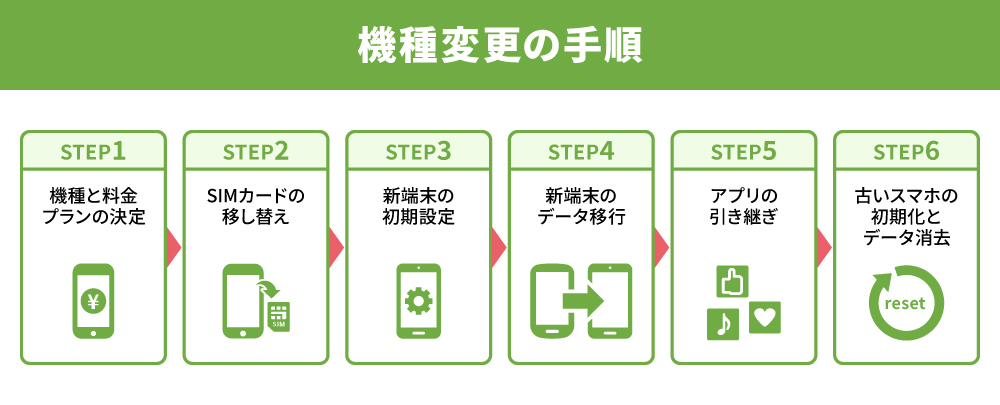
スマホの機種変更は、正しい手順で進めればトラブルを防ぐことができます。特にオンライン手続きでは、自分で進める場面が多いため、各ステップを正しく理解することが重要です。
ここでは、一般的なスマホの機種変更の流れを5つのステップに分けて解説します。
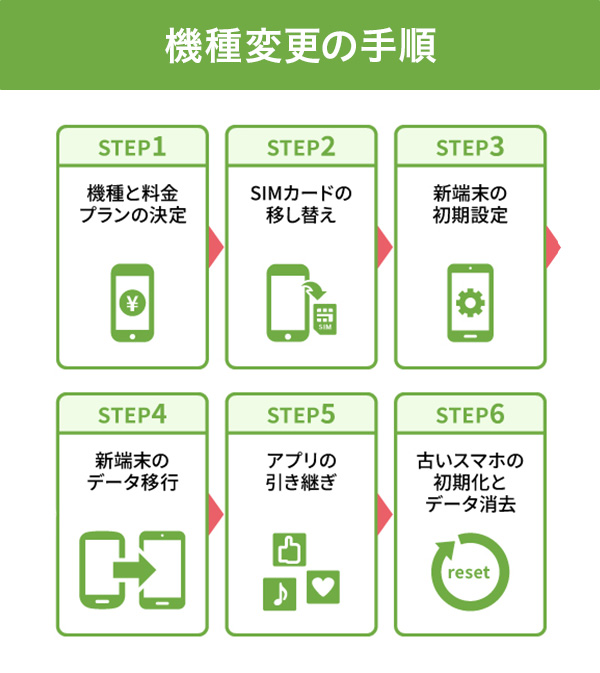
STEP1. 新しいスマホと料金プランを決める
まずは、機種変更したいスマホと料金プランを決めて申込みます。多くの場合、新しいスマホはカメラの性能やストレージ容量、デザインなどが比較するポイントとなります。
また、料金プランはデータ容量やオプションなどを含めて、自分に合った無駄のないプランを選ぶことが大切です。
なお、九電グループ「QTnet」が提供するスマホサービス「QTモバイル」では、ドコモ・au・ソフトバンクの3回線に対応した料金プランがあり、キャンペーンなどでおトクに機種変更が可能です。
STEP2. SIMカードの移し替えを行う
新しいスマホを受け取ったら、SIMカードの移し替えと初期設定(APN設定)を行います。
SIMカードは、旧端末の電源をオフにしてから取り出し、新端末に挿し込んで差し替えます。
なお、端末に内蔵されて差し替えが不要なSIMカード「eSIM」が入ったスマホを利用する場合は、携帯電話会社の案内に従い、QRコードを読み取るか各事業者の会員サイトで手続きを行ってください。
※QRコードは株式会社デンソーウェーブの登録商標です
STEP3. 新しい端末の初期設定を行う
機種や契約している携帯電話会社によっては初期設定(APN設定)が必要になることがあります。新しいスマホの電源を入れ、Wi-Fiに接続した後に下記の方法を参考に設定してください。
■初期設定(APN設定)の例
| OS | 機種変更時の初期設定の方法 |
|---|---|
| iPhone |
携帯電話会社のWebサイトからAPNプロファイルをダウンロードし、インストールして設定 |
| Android |
|
※携帯電話会社や機種によって異なるため、詳細は携帯電話会社の公式Webサイトで確認しましょう
iPhoneの初期設定(APN設定)については、下記の記事を参考にしてください。
Androidの初期設定(APN設定)については、下記の記事を参考にしてください。
STEP4. 新しい端末のデータ移行を行う
新しい端末の初期設定が終わったら、Apple Account(Apple ID)やGoogleアカウントにログインし、事前にバックアップしたデータを移行します。新旧のスマホの機種や携帯電話会社によって、データ移行の方法は異なるため、下記を参考に公式Webサイトなどを確認して行ってください。
■スマホのデータ移行の一般的な方法
| 新旧のスマホのOS | 主なデータ移行の方法 |
|---|---|
| iPhone同士 |
|
| Android同士 |
|
| iPhoneからAndroid |
※移行するデータによって、手順が異なります |
| AndroidからiPhone |
※移行するデータによって、手順が異なります |
異なるOS間でデータ移行できるアプリやサービスでは、移行できるデータに制限がある場合が多いので事前に確認しましょう。
STEP5. 個別のアプリで引き継ぎ設定を行う
LINEやゲームアプリ、電子マネー、ポイントアプリ、銀行系アプリなどは、別途引き継ぎ設定が必要です。再ログインや引き継ぎコードなどを使って、アカウント情報や過去のデータを移行しましょう。新しいスマホの利用が問題なくできることを確認したら、引き継ぎは完了です。
STEP6. 売却や下取りに出す際は古いスマートフォンの初期化とデータ消去をする
機種変更後に古いスマホを売却や下取りに出す際は、端末を初期化します。初期化を行わずにスマホを手放すと、個人情報流出のリスクが高まるため、必ず行うようにしましょう。
初期化は1時間ほどかかる場合もあるため、十分に充電してから下記を参考に初期化します。
■スマホを初期化する方法
| OS | 方法 |
|---|---|
| iPhone |
|
| Android |
※初期化の手順は端末によって異なるため、詳細はメーカーの公式Webサイトを確認してください |
なお、「おサイフケータイ」などの電子マネーやeSIMプロファイル、「スマートフォンのマイナンバーカード」(スマホに搭載している方のみ)などは、スマホ本体の初期化だけではデータが消去されません。別途、個別に削除手続きが必要になるため、各サービスの公式Webサイトで確認してください。
古いスマホの下取りや売却の際の注意点
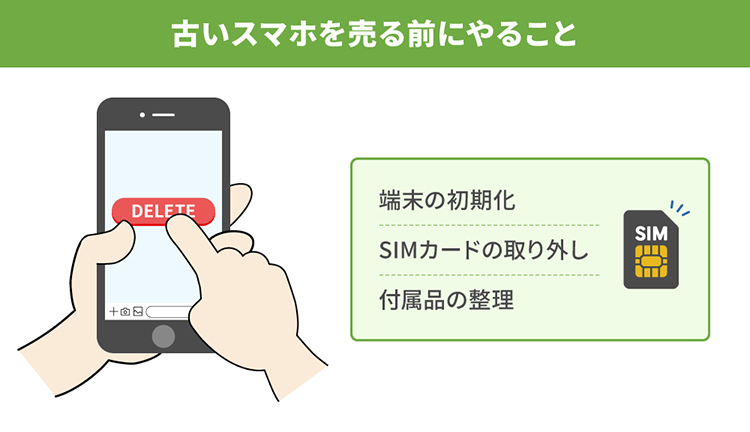
使わなくなったスマホは下取りや売却に出せば、機種変更にかかる費用の負担を軽減できます。携帯電話会社の下取りサービスなどを活用してみるといいでしょう。また、スマホ本体が入っていた箱や充電器などの付属品もいっしょにそろえると、査定額が上がる場合もあります。
ただし、下取りや売却の前には個人情報の漏えい防止のために、下記の作業を行います。
<下取り、売却前にすべきことの例>
- iCloud(iPhone)やGoogleアカウント(Android)からログアウト
- スマホの初期化
- SIMロック解除
- SIMカードの取り外し
- スマホケースなどの取り外し
- おサイフケータイのデータ削除(Android)
なお、保護フィルムは剥がさずに下取りや売却に出しても問題ありません。特に純正品のフィルムが貼ってある場合は、無理に剥がすと画面を傷つけてしまい、査定が下がる可能性もあるので注意しましょう。
「QTモバイル」ではスマホやタブレットの買取サービスも行っています。店舗で簡易チェック後にお預かりし、後日に本査定価格をご連絡して代金を受け取りいただく流れとなります。
「QTモバイル」のスマホやタブレット買取については、下記の記事を参考にしてください。
おトクに機種変更を行うならキャンペーンを活用してみよう!
スマホをおトクに機種変更するには、キャンペーンのタイミングを見逃さないことが重要です。携帯電話会社や家電量販店では、新生活が始まる時期や新機種が発売されるタイミングで、割引やポイント還元キャンペーンがよく行われています。
事前にキャンペーンの適用条件や期間を確認し、タイミングを見計らって手続きを行うと、端末代金や月額料金の負担を抑えることができます。
「QTモバイル」のキャンペーンについては、下記の記事を参考にしてください。
スマホの機種変更なら格安スマホのQTモバイルがおすすめ

スマホの機種変更は、事前準備や初期設定が多く、うまくデータ移行ができるか不安になることもあるでしょう。特に初めてオンラインで機種変更を行う場合は、サポート体制も重要になります。
九電グループ「QTnet」が提供するスマホサービス「QTモバイル」は、九州各県に実店舗を構えており、対面でのサポートが受けられるほか、オンラインサポートも充実しています。スマホの初期設定やデータ移行に不安がある方でも、丁寧なサポート体制が整っているため、初めての乗り換えや機種変更でも安心です。
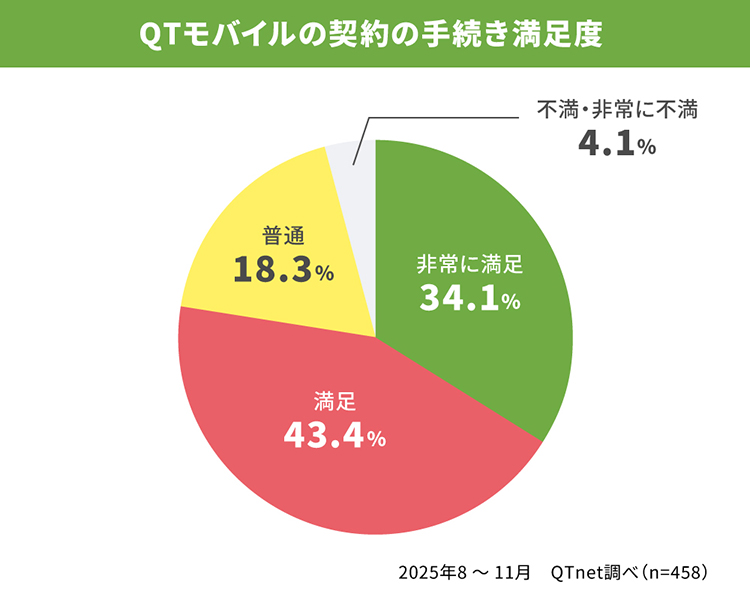
また、「QTモバイル」が行った調査では、QTモバイルに乗り換えたユーザーのうち7割以上が契約手続きに「非常に満足」「満足」との回答をいただいています。店舗でお申込みいただいたお客さまからも「とても親切に手続きをしていただきました」「接客も丁寧で、追加の情報もいただけるなど至れり尽くせりだった」などの声も寄せられており、サポート体制に対する高い満足度がうかがえます。
■QTモバイルの契約手続き満足度
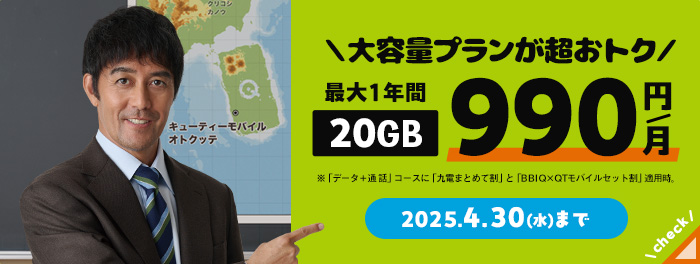
また、大手3大キャリアすべての回線に対応しているので、全国どこにいても安定した通信ができる上、2GBから50GBまで幅広い7つのプラン展開で自分に合ったプランが見つかります。「データ+通話」コースに「九電まとめて割」と「BBIQ×QTモバイルセット割」を適用すれば、毎月の月額料金が最大330円割引されます。さらに、九電やBBIQとのセット割引があり、コストを抑えながら利用できるのも魅力です。
「料金シミュレーション」もあるので、ぜひご活用ください。
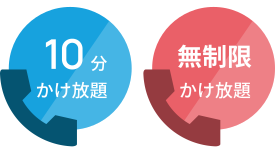
■QTモバイルのセット割やサービス例
セットでおトクに!
充実した基本サービス
おすすめのオプション
監修者の紹介
ライター 泉岳寺結希さん
携帯ショップ店員や店長として9年間勤務しながら、携帯電話業界で得た知識を活かして携帯電話や光回線系の執筆を中心に行う。地方ならではの携帯電話会社にも精通し、格安SIMやインターネット回線についても深い知識を発揮している。
よくある質問
スマホの機種変更前に行うことは?
スマホの機種変更の手順は?
古いスマホの下取りや売却の際の注意点は?
- ※本ページに記載されている情報は、2026年3月99日現在のものです。サービス提供を行う各社により、予告なく変更されている場合がございます。あらかじめご了承ください。
- QTモバイルトップ
- 格安スマホ・格安SIM 使いこなしガイド
- スマホの機種変更前にやることは?iPhone・Android別に紹介


